Loading...
Loading...
Loading...
Loading...
Loading...
Loading...
Loading...
Loading...
Loading...
Loading...
Loading...
Loading...
Loading...
Loading...
Loading...
Loading...
Loading...
Loading...
Loading...
Loading...
Loading...
Loading...
Loading...
Loading...
Loading...
Loading...
Loading...
Loading...
Loading...
Loading...
Loading...
Loading...
Loading...
Loading...
Loading...
Loading...
Loading...
Loading...
Cliquer sur ce lien qui vous redirigera vers la page d’installation :
⚠︎ Pour les Mac, pensez à bien accepter toutes les autorisations comme on le voit sur cette courte vidéo ou sur ces impressions d'écran.
Dans les Réglages Système -> Confidentialité sécurité
1) Autoriser l'Enregistrement de l'écran et des sons du système :
2) Autoriser l'Accessibilité :
Si vous recherchez un sujet spécifique, vous pouvez le taper directement dans la barre de recherche en haut de votre écran (par exemple : "télésoin" ou "casque"...)


Dans l’onglet Mon Compte j’ai un bouton d’envoi du lien de téléchargement sur l’adresse email renseignée de mon compte (ou les e-mails attachés à ce compte pour les iologo à la maison).
Vous pouvez transférer l'email reçu à une personne de votre choix pour qu'elle installe iologo sur son ordinateur.

Cliquez sur la version de iologo pour découvrir les nouveautés associéées
Réessayez de télécharger iologo
Cliquez sur l'onglet Télé-séance
Cliquez sur le bouton Rejoindre
Vidéo de présentation
Cliquer sur l’icône Windows de votre bureau
Puis sur les paramètres
Dans le volet de gauche, cliquez sur « Système » (attention si la fenêtre est trop petite on ne voit pas le volet)
Sélectionner « Son » dans la partie droite
Cliquer ensuite sur le périphérique audio que vous utilisez
De là, vous trouverez la fonctionnalité « Améliorations audio » et éventuellement d’autres options (comme Son spatial). Désactiver ces options
Des liens d'achat du matériel en fin de page
Adaptateur jack pour ordinateur simple prise afin d'avoir une prise casque et une prise micro séparées : voici le lien d'achat L'adaptateur micro casque vous permet de connecter deux doubleur jack afin de dédoubler la sortie casque et la sortie micro.
Doubleur jack voici un lien d'achat (⚠️ vous aurez besoin 2 doubleurs)
Adaptateur jack pour brancher un micro-casque simple prise jack sur les doubleurs jack utilisés pour ce type de branchement : voici le L'adaptateur micro casque vous permet de connecter un casque avec une seule prise 3,5 mm (audio/ microphone) à une tablette, un ordinateur portable avec entrée microphone et sortie audio.
⚠️ vous aurez besoin d'un adaptateur jack par micro-casque simple jack
Ouvrir le dossier, aller sur l'onglet Fiche puis cliquer sur le cercle au-dessus du nom du patient :
Une fenêtre vous permet de choisir entre prendre une photo via la webcam ou choisir une photo à importer depuis votre PC:
Appareil photo: iologo ouvre la webcam par défaut. Utilisez l'icône de l’appareil photo ou la croix pour prendre votre photo, puis cliquer sur CONFIRMER.
Nb : Si vous ne voyez pas l’aperçu de la webcam, vérifiez que vous avez bien activé votre webcam.
Importer une photo: une fois la photo sélectionnée, cliquer sur CONFIRMER en bas à droite.
Si vous avez affecté une photo, vous avez toujours la possibilité de revenir pour la supprimer (bouton à droite)
Pour des raisons de confidentialité, si vous ne souhaitez pas que les photos s’affichent de manière permanente, il est possible qu’elles apparaissent au survol de la souris sur le rond des initiales de votre dossier patient.
Pour ce faire nous devons décocher l’option par défaut d'affichage permanent des photos patients dans l’onglet Préférences.
Ouvrez iologo et dans l’onglet « Mon compte » -> « Référencement » vous pourrez modifier les informations en cliquant sur le menu, ou ajouter un référencement en cliquant sur le bouton « + ».
Vous pouvez ajouter des adresses si besoin (ex : plusieurs cabinets).
Ouvrez iologo et dans l’onglet « Mon compte » -> « Référencement » vous pourrez supprimer les informations en cliquant sur le menu.
En l’absence référencement, il n’y a aucune de vos informations pour les visiteurs du site. Un point gris est positionné aléatoirement aux alentours de votre adresse de facturation.
✨Cette fonctionnalité, vous permet de solliciter l’aide forfaitaire de 350 € des 2 indicateurs optionnels du FAMI ✨
En savoir plus sur le télésoin et l'aide du fami
Affectez plusieurs séances de renforcement en un clique !
Plus besoin de mettre pleins d’exos dans une séance pour les vacances, vous pouvez désormais envoyer autant de séances de renforcement à la maison que vous souhaitez. Lorsqu’il a fini une séance à la maison, votre patient découvre la séance suivante.
C’est une fonctionnalité attendue par la communauté des sémios, on est très heureux de vous la rendre enfin disponible 😁
Doubleur jack voici un (⚠️ vous aurez besoin 2 doubleurs)
Et si vous avez un micro-casque avec une seule prise jack alors :
Adaptateur jack pour brancher un micro-casque simple prise jack sur les doubleurs jack utilisés pour ce type de branchement : voici le L'adaptateur micro casque vous permet de connecter un casque avec une seule prise 3,5 mm (audio/ microphone) à une tablette, un ordinateur portable avec entrée microphone et sortie audio.
Au cabinet comme à la maison, pour les pros et les patients, iologo fonctionne sur Mac 🥳 Attention toutefois, comme pour les PC sur Windows, il faut que l'ordinateur soit raisonnablement récent (voir ).
Si vous êtes déjà sur la version 3.7 et que vous souhaitez installer iologo sur un Mac, il suffit de suivre le tuto (sinon, la version 3.7 est en cours de déploiement, vous l'aurez très prochainement)
Vous êtes orthophoniste, même si vous ne faîtes pas de télé-séances, vous payez un abonnement qui le propose, vous pouvez donc sollicité cette aide.
La fonctionnalité Satellite permet de lancer des exercices à un ou plusieurs patients au cabinet.
Pour cette fonctionnalité, vous devez avoir un ordinateur pour votre compte pro, et un ordinateur pour chaque poste "satellite". (image d'une compte en satellite)
Il est possible d'avoir en même temps des patients sur des comptes satellites au cabinet et d'autres en télé-séance (en visio donc). (image d'une compte satellite et d'un compte en téléséance)
Vous pouvez communiquer avec chaque patient via son micro-casque, il lui suffit de sélectionner le dossier patient ouvert sur la colonne de gauche.
Le patient peut, de son côté, vous solliciter envoyer un signal à la pro en cliquant sur l'icon "main levée". La pro reçoit alors un signal visuel icon "cloche jaune" lui permettant d'identifier l'appel du patient. (image de l'icon "main levée" et de l'icon "cloche jaune" )


Windows (10 ou 11) 64 bits. Processeur Intel Core (minimun un i3 10ème génération) ou AMD Ryzen (minimum un Ryzen 3 de la série 4000).
Mac (MacOS Monterey 12 ou supérieur) Comment connaître l'OS de mon Mac ?
⚠ Prévoir 2 Gigas d’espace disque disponible
⚠ iologo ne fonctionne ni sur tablette, ni sur smartphone.
⚠ iologo ne fonctionne pas avec les casques sans fil (si vous souhaitez, explication ici)
Au démarrage de iologo vous serez invité à tester votre micro-casque pour vérifier sa compatibilité. Si vous n'en possédez pas, voici une sélection de micros-casques simple jack 3,5 mm compatibles avec une bonne utilisation de iologo :
Epos PC 5 : ce micro-casque d’excellente qualité convient parfaitement pour tout âge. Avantage : son prix et sa légèreté. Inconvénient : n’isole pas des bruits extérieurs (à utiliser dans un environnement calme). Lien vers des sites marchands : Fnac ; Amazon.
Jabra Evolve 30 UC : il est d’excellente qualité et très confortable. Il s’adapte très bien à tous les âges. Avantage : confortable et léger. Inconvénient : n’isole pas des bruits extérieurs (à utiliser dans un environnement calme). Lien vers des sites marchands : CDiscount, Amazon.
Logitech G332-G432 : également de très bonne qualité, il convient mieux aux enfants plus grands et aux adultes. Avantage : sa robustesse ; ses oreillettes englobent parfaitement l’oreille et isolent des bruits extérieurs. Inconvénient : trop lourd pour les plus jeunes. Lien vers des sites marchands : CDiscount ; Fnac ; Amazon.
Vous pouvez sélectionner l’affichage « Petites icônes » pour trouver l’icône « Son »
Réglages du volume casque :
« Double cliquer » sur la carte son pour ouvrir la fenêtre des propriétés
Sélectionner l’onglet « Niveaux »
Faites varier le curseur
Vérifier que le son n’est pas coupé
Cliquer sur OK
Réglages du volume micro :
Sélectionner l’onglet « Enregistrement »
« Double cliquer » sur la carte son pour ouvrir la fenêtre des propriétés
Sélectionner l’onglet « Niveaux »
Faites varier les curseurs
Vérifier que le son n’est pas coupé
Cliquer sur OK

Dans l’onglet Mes dossiers, cliquer sur un dossier patient puis sur l’onglet « Fiche ».
Puis, cliquer sur le bouton en bas de ça fiche patient.
Voir la carte des pros
Les informations sont mises à jour par les pros elles-mêmes depuis leur iologo
👉 tuto Référencement sur la carte
Oui, une fois que vous vous êtes contactées entre consoeurs, de notre côté c'est très rapide.
Que vous soyez l'ancienne ou la nouvelle pro, il suffit de nous envoyer un email à [email protected] en nous précisant : - que vous avez l'accord de l'autre pro pour transférer le dossier patient - le nom et prénom du patient - le nom et prénom de l'autre pro
Une fois la demande traitée, le dossier du patient sera disponible sur le iologo de la nouvelle pro avec toutes les informations (l'historique de son protocole, les éventuelles notes...).
⚠️ une fois transféré, le dossier patient disparaît du iologo de "l'ancienne pro".
Oui ! Grâce au transfert le patient conserve son identifiant, son mot de passe et ses badges de progression (certains y sont vraiment attachés 😁).
Si la famille a un abonnement, il faudra peut-être qu'elle nous contacte pour le mettre en pause le temps que la nouvelle PEC se mette en place (dommage de payer pour rien).
Ainsi la famille peut télécharger les exos puis partir avec l'ordinateur hors connexion, les exercices seront disponibles. Attention, pour que le iologo de la pro soit informé des exercices effectués, il faut que le patient se connecte à internet afin que le serveur prenne en compte la progression.
Lorsqu'un patient a effectué tous ses exercices programmés de renforcement à la maison, alors son dossier apparaitra en premier sur votre page d'accueil et une petite cloche est présente. A la première ouverture du dossier, la cloche disparaît et le dossier revient à sa place.
Ajout d'un indicateur de synchronisation avec la base de données distante
Ajout d'une option d'affichage de tous les paramètres sur un compte particulier
Ajout d'un icône et d'un tooltip en mode manuscrit de la copie différé
Changement de la couleur du micro et de la caméra lorsque désactivé en télé-séance
Amélioration de l'affichage des sélecteurs de périphériques
Ouverture automatique des paramètres de l'ordinateur si le micro n’est pas autorisé
Et puis plein de petites choses encore + des corrections de bugs + de la fiabilisation 😃

iologo est maintenant disponible sur ordinateur MAC, pour vous comme pour les patients : voir ici
Vous pouvez proposer plusieurs séances à la maison (en cliquant sur l'interrupteur le carré de séance)
iologo à la maison fonctionne hors-connexion internet : voir ici
Si vous avez des questions supplémentaires, vous pouvez prendre rendez-vous :
Ex : vous faîtes une activité avec votre patient, il est bien concentré, il va passer de l’exercice d’écoute à répétition sans que vous ayez besoin de lui demander si l’exercice est terminé.
Nous avons fait une refonte complète des processus de multiposte, télé-séance et poste satellite.
Depuis la version 3.0, vous pouvez enclencher plusieurs séances à la maison, mais les patients n’avaient pas de visibilité. Avec la 3.5, toutes les séances suivantes sont visibles et présentées comme « à débloquer » :
Vous pouvez envoyer des exercices de renforcement immédiatement après avoir générer le compte.
Ainsi, à l’activation, les familles peuvent tout de suite faire les exercices sans avoir à vous solliciter. Vous recevrez l’email d’activation de votre patient pour information, mais vous n’aurez pas à vous préoccuper de leur mettre des exos, ce sera déjà fait 🙂
💡Petit rappel : lorsque vous programmez une ou plusieurs séances à la maison, lorsque vous fermez le dossier patient, un email est envoyé à la famille pour les prévenir de la disponibilité des exercices.
Dans la fiche patient, vous découvrirez 2 nouveaux statuts : – « en attente » : pas encore fait la démarche auprès de nous – « désactivé » : à la demande de la famille ou après plus d’un mois d’impayé
Nouveauté : si vous n’avez pas sélectionné télésoin à la génération du compte, vous pourrez toujours l’enclencher plus tard, le toggle reste disponible.
Exit les frais de mise en service avant l’abonnement, fini les emails à rallonge qui perdaient les familles 😎 on a remplacé ça par un questionnaire intégré dans iologo. Nb : si vous avez coché uniquement télésoin, alors pas de questionnaire, juste les frais de 12€ de mise en service.
Vous pouvez préparer votre séance
La connexion vocale et/ou vidéo avec le patient s’établit uniquement lorsque vous cliquez sur le bouton de connexion en haut à droite.
Une fois la connexion établie, vous avez la possibilité d’activer soit le micro, soit la caméra
« abonnement à une solution de télésanté (via des opérateurs offrant une solution technique complète et payante) »
« Ces 2 indicateurs optionnels sont indépendants des indicateurs obligatoires, leur rémunération est indépendante de l’atteinte des indicateurs obligatoires. »
Il s’agit d’une déclaration sur l’honneur.
Cependant, en cas de contrôle, vous devrez justifier de l’abonnement à iologo en présentant vos factures de l’année concernées (toutes vos factures sont disponibles dans l’onglet "Mon Compte" de votre iologo). Vous pouvez joindre l'attestation ci-dessous.
Nous éditerons ici l'attestation pour l'année 2025 en fin d'année.
⚠︎ les utilisatrices de l’ancien logiciel Dialogo ne peuvent normalement pas solliciter cette aide car seul iologo propose la fonctionnalité télésoin.
Un empêchement pour la prochaine séance au cabinet ? Un patient qui part plusieurs semaines en vacances ? N’annulez pas votre séance, proposez lui une séance en télésoin !
Il faut au préalable que vos patients aient installé iologo à la maison.


Pour les Pros comme pour les Renforcements à la maison
Parcours d'abonnement automatisé ! Plus besoin de penser à appeler iologo sur les horaires d'ouvertures pour s'abonner, se désabonner, se ré-abonner, se redésabonner 😃 Vous pouvez tout faire directement depuis votre iologo :
Aperçu de la date, montant et mode de paiement de la prochaine facture :
Une grenouille au démarrage de iologo, parce qu'elle est trop marrante 🐸
Pour les iologo à la maison : amélioration du visuel de déblocage de la séance suivante. Lorsqu'il y a plusieurs séances avec les mêmes types d'exos, des familles pensent que les séances ne sont pas validées, qu'elles tournent en boucle sur la première
Amélioration de la cloche de fin de séance en renforcement
Ajout d'un avertissement lorsque qu'on lance un exercice avant d'accepter une téléséance
Ajout d'une option pour minimiser la caméra en téléséance
Inversion de l'ordre des caméra en téléséance
Et puis comme d'hab des corrections de bugs et de la fiabilisation 🤖
C’est très simple et ça prend 5 min ! Promis 😄
Désolé l'écran est un peu coupé sur le bas ce qui cache certains boutons...
?
Donner au patient une comparaison de lui par rapport à lui-même Constater assez rapidement l’amélioration l’automatisation de processus langagier Donner une vision de la vitesse de progression du patient, du niveau de sévérité du trouble Arbitrer sur le meilleur entraînement à mettre en place (ex : passage à une nouvelle phase du protocole) Répondre à l'entourage des familles qui peut faire douter sur la prise en charge (comme certains professionnels un peu intrusifs)
Elle constitue donc une boussole dans votre prise en charge pour mettre en évidence les transferts. En fin de page, le diaporama d'Emilie FAYE téléchargeable.
Toutes vos factures sont disponibles dans iologo onglet Mon compte :
⚠︎ si vous avez choisi le mandat SEPA, il se peut que la facture ne soit visible qu'au bout de quelques jours.


Ajout d'un sous-onglet informations dans le menu informations
Ajout de la possibilité d'exporter plusieurs textes de contenus à la fois
Ajout de tooltips dans les paramètres d'exercice


Ce lien d’accès vous permet de vous connecter à votre espace client. Sinon, rendez-vous dans iologo Mon compte -> Infos / Factures
Puis cliquer sur « Gérer mon abonnement »
Une page de votre navigateur par défaut devrait s’ouvrir, suivre les indications de Stripe :
1 - Vérifiez l’adresse e-mail et cliquez sur Envoyer
2- Rendez-vous sur votre boîte e-mail et cliquez sur le bouton de connexion
Effectuez l’action que vous souhaitez:
Ajouter ou supprimer un mode de paiement
Modification des informations de facturation
Suspension ou suppression de votre abonnement
Pour tout souci, .
Cliquer sur l’icône Windows de votre bureau
Puis sur les paramètres
Accéder à la partie Confidentialité et Sécurité
Sélectionner le microphone
Autoriser l’accès en activant l’interrupteur (y compris aux applications de bureau)


Cependant, lors de l’installation ou d’une mise à jour, certains antivirus peuvent essayer de bloquer iologo. Dans ce cas, 2 méthodes :
Ajouter iologo et son mixeur audio en tant qu’exception : Cela signifie que vous déclarez iologo et son mixeur comme « digne de confiance ». L’antivirus ne cherchera plus à les mettre en quarantaine.
Faire confiance à Windows Defender et désactiver les autres antivirus : L’antivirus Windows Defender prendra le relai et est suffisant pour assurer la protection de votre machine.
Ci-dessous une liste de tutoriels en fonction des principaux antivirus vous indiquant pas à pas comment effectuer ces méthodes. Si vous ne trouvez pas le nom de celui installé sur votre machine une simple recherche internet devrait vous suffire à trouver un tutoriel (i.e. « Comment déclarer une exception sur NomAntivirus »).


Localiser le fichier et cliquer sur les 3 points verticaux
Restaurer le fichier et ajouter une exception
Bravo, vous avez réussi !
Sélectionner la durée de la pause et confirmer la désactivation
Accédez à la fenêtre de gestion des autorisations en suivant les étapes ci-dessous
Sélectionnez le fichier à ajouter en tant qu’exception et cliquez sur Ouvrir (faire cela pour le mixeur et le fichier .exe de iologo) : Chemin du mixeur : C:\Users\NomUtilisateur\AppData\Local\Programs\iologo\resources\extraResources\rust-sound.exe Chemin de iologo : C:\Users\NomUtilisateur\AppData\Local\Programs\iologo\iologo.exe NomUtilisateur est trouvable en ouvrant l’explorateur de fichiers et en cliquant sur : Ce PC -> Windows (C:) -> Utilisateurs
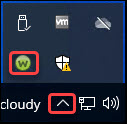
Cliquez sur la flèche « Afficher les icônes cachées » à droite de la barre des tâches
Effectuez un clic-droit sur le logo de Webroot et cliquez sur « Arrêter la protection »
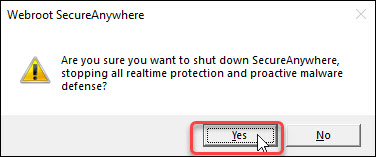
Répondez oui à la pop-up de confirmation
Ensuite si cette fenêtre s’affiche remplissez le CAPTCHA et cliquez sur Continuer
Une autre solution est de désinstaller l’antivirus via les paramètres Windows (Paramètres -> Applications -> Applications installés)
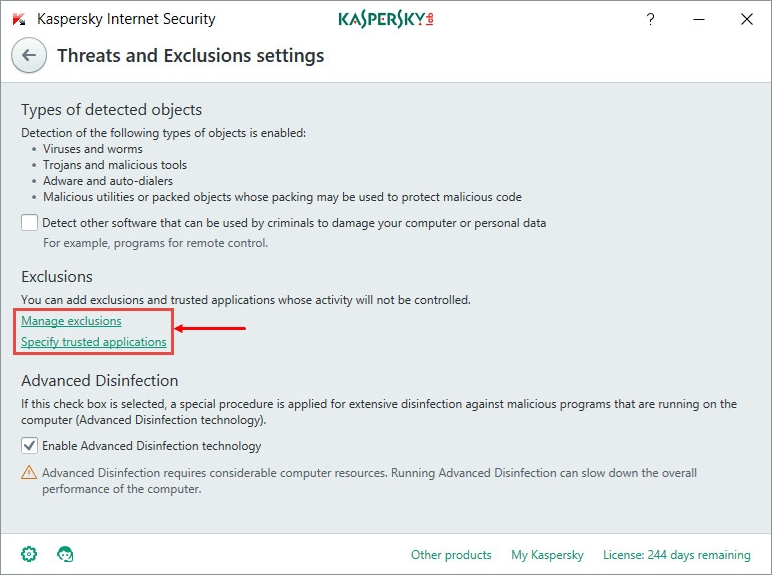
Sélectionnez Gérer les exclusions ou Spécifier les applications de confiance.
Sélectionnez les fichiers de iologo à déclarer en tant qu’exception Chemin du mixeur : C:\Users\NomUtilisateur\AppData\Local\Programs\iologo\resources\extraResources\rust-sound.exe Chemin de iologo : C:\Users\NomUtilisateur\AppData\Local\Programs\iologo\iologo.exe NomUtilisateur est trouvable en ouvrant l’explorateur de fichiers et en cliquant sur : Ce PC -> Windows (C:) -> Utilisateurs
Cliquez sur le bouton « Afficher les icônes cachées » dans le coin droit de la barre des tâches puis effectuez un clic droit sur l’icône Avast
Cliquez sur « Suspendre la protection »
Sélectionnez une des options permettant de désactiver soit temporairement soit définitivement l’antivirus et validez en cliquant sur « Suspendre le protection »
Une autre solution est de désinstaller l’antivirus via les paramètres Windows (Paramètres -> Applications -> Applications installés)
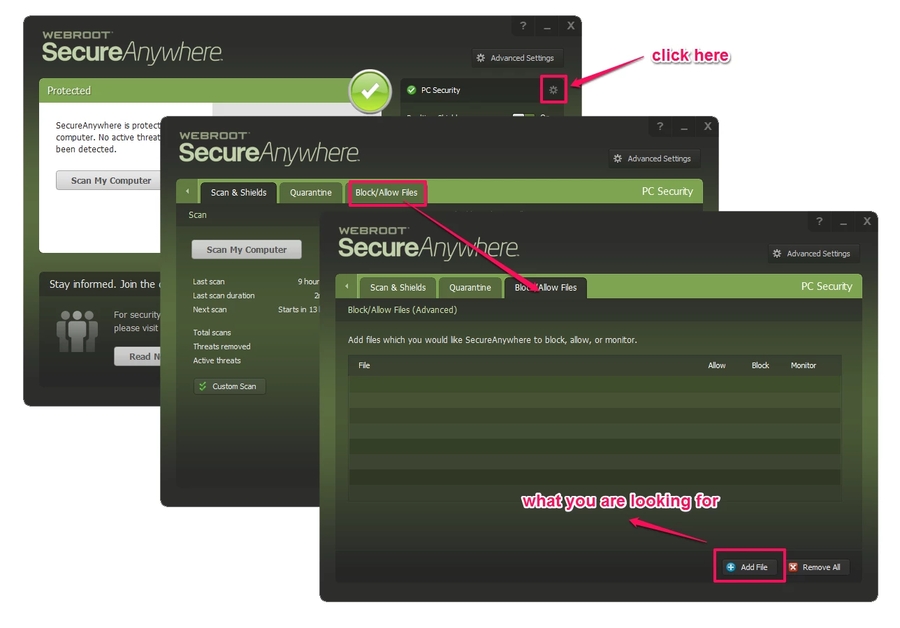
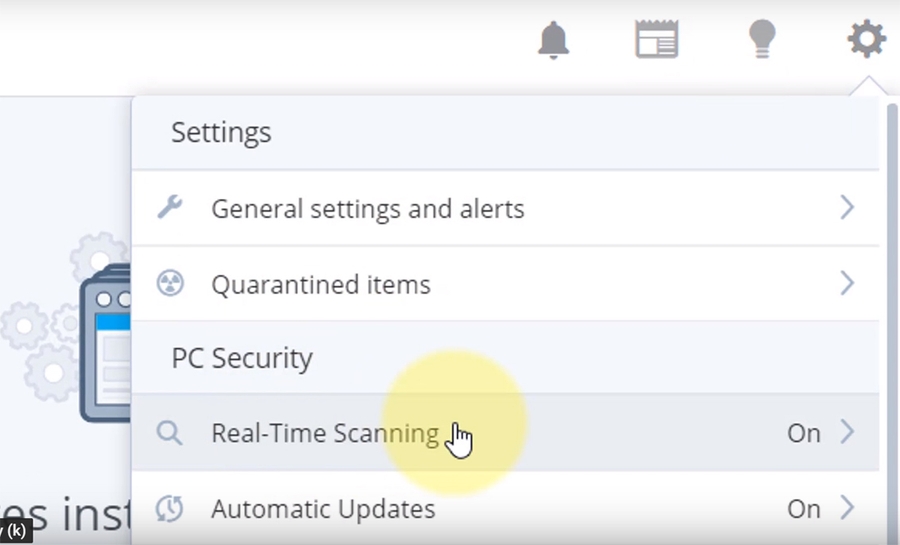
Allez dans les paramètres en cliquant sur l’engrenage situé en haut à droite
Cliquez sur « Scan en temps réel »
Cliquez sur la barre « Fichiers exclus » afin de la dérouler
Cliquez sur le bouton « Ajouter un fichier »
Sélectionnez les fichiers de iologo à déclarer en tant qu’exception
Chemin du mixeur : C:\Users\NomUtilisateur\AppData\Local\Programs\iologo\resources\extraResources\rust-sound.exe Chemin de iologo : C:\Users\NomUtilisateur\AppData\Local\Programs\iologo\iologo.exe NomUtilisateur est trouvable en ouvrant l’explorateur de fichiers et en cliquant sur : Ce PC -> Windows (C:) -> Utilisateurs
Suivre ce tutoriel qui explique pas à pas comment désactiver McAfee.
Une autre solution est de désinstaller l’antivirus via les paramètres Windows (Paramètres -> Applications -> Applications installés)
Cliquez sur Protection dans le menu de navigation, situé à gauche de l’interface de Bitdefender. Dans le panneau Antivirus, cliquez sur Ouvrir. Dans l’onglet Avancés, désactivez la Protection – Bitdefender. Lorsque vous y serez invité(e), choisissez, dans le menu déroulant, de la laisser désactivée En permanence ou Jusqu’au redémarrage du système. Cliquez sur OK pour confirmer.
Revenez au menu Protection et désactivez le commutateur Pare-feu
Dans le panneau Advanced Threat Defense, cliquez sur Ouvrir. Dans l’onglet Paramètres, désactivez Advanced Threat Defense.Une autre solution est de désinstaller l’antivirus via les paramètres Windows (Paramètres -> Applications -> Applications installés)
Cliquez sur Virus & Menaces
Sur la page Virus & Menaces cliquez sur Contrôle des fichiers et des applications
Cliquez sur l’onglet Exclu (une page montrant une liste de tous les fichiers déclarés en tant qu’exception sera alors visible)
Sélectionnez Ajouter nouveau
Sélectionnez les fichiers de iologo à déclarer en tant qu’exception
Chemin du mixeur : C:\Users\NomUtilisateur\AppData\Local\Programs\iologo\resources\extraResources\rust-sound.exe Chemin de iologo : C:\Users\NomUtilisateur\AppData\Local\Programs\iologo\iologo.exe NomUtilisateur est trouvable en ouvrant l’explorateur de fichiers et en cliquant sur : Ce PC -> Windows (C:) -> Utilisateurs
Ouvrez l’antivirus F Secure soit en le recherchant grâce au menu Démarrer de Windows soit en cliquant sur la flèche « Affichant les icônes cachés » puis en cliquant sur l’icône F Secure
Dans la vue principale, sélectionnez Virus et menaces
Sélectionnez Désactiver toutes les fonctionnalités de sécurité
Attention : Ces fonctionnalités seront automatiquement réactivées au prochain redémarrage de votre ordinateur. Une autre solution est de désinstaller l’antivirus via les paramètres windows (Paramètres -> Applications -> Applications installés)
Cliquez sur Paramètres
Dans les Paramètres sélectionnez Paramètres Administratifs
Sur la fenêtre des Paramètres Administratifs descendez jusqu’à atteindre la ligne appelée Exclusions de programmes et cliquez sur Configurer [+].
Cliquez sur le bouton Ajouter afin d’ajouter une exception
Sélectionnez les fichiers de iologo à déclarer en tant qu’exception
Une fois le(s) fichier(s) sélectionné(s) cliquez sur Appliquer afin de les ajouter à la liste des exceptions
Localisez l’icône Norton dans la barre des tâches
Effectuez un clic droit sur cette icône et sélectionnez Désactiver la protection automatique
Sélectionnez la durée souhaitée dans la liste (permanent permettant de ne plus bloquer iologo jusqu’à une réactivation manuelle de l’antivirus)
Une autre solution est de désinstaller l’antivirus via les paramètres Windows (Paramètres -> Applications -> Applications installés)
Une fois sur la page principale appuyez sur la touche F5 afin d’accéder à la page de Configuration Avancée
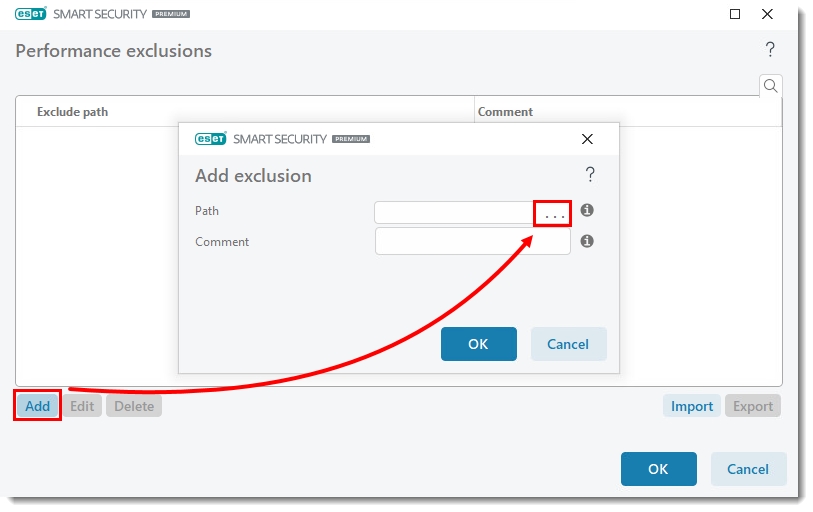
Cliquez sur « moteur de détection » (premier lien de la liste située sur le côté gauche de la fenêtre) puis déroulez la liste nommée « Exceptions » et cliquez sur le bouton Modifier de la 1ère ligne
Cliquez sur les 3 petits points
Sélectionnez les fichiers de iologo à déclarer en tant qu’exception en utilisant l’explorateur de fichiers. Une fois le fichier sélectionné cliquez sur OK et répétez les étapes 4 et 5 jusqu’à ce que vous aillez sélectionné l’ensemble des fichiers indiqués (ici 2, l’application et le mixer)
Cliquez sur les 2 boutons OK afin de sauvegarder les exceptions
Ouvrez l’antivirus Eset Nod32 soit en le recherchant grâce au menu Démarrer de Windows soit en cliquant sur la flèche « Afficher les icônes cachés » puis en cliquant sur l’icône Eset Nod32 Vous pouvez également suivre ce tutoriel provenant du support de Eset Nod32 afin d’accéder à la page principale de l’antivirus : https://support.eset.com/fr/kb3152-comment-ouvrir-la-fenetre-principale-du-programme-de-mon-produit-eset
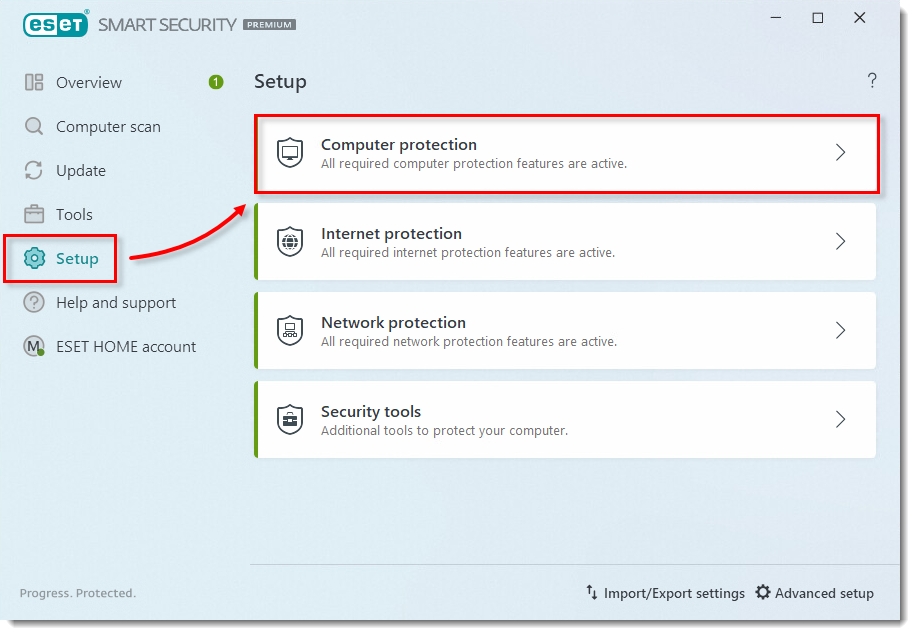
Cliquez sur Configuration -> Protection de l’ordinateur
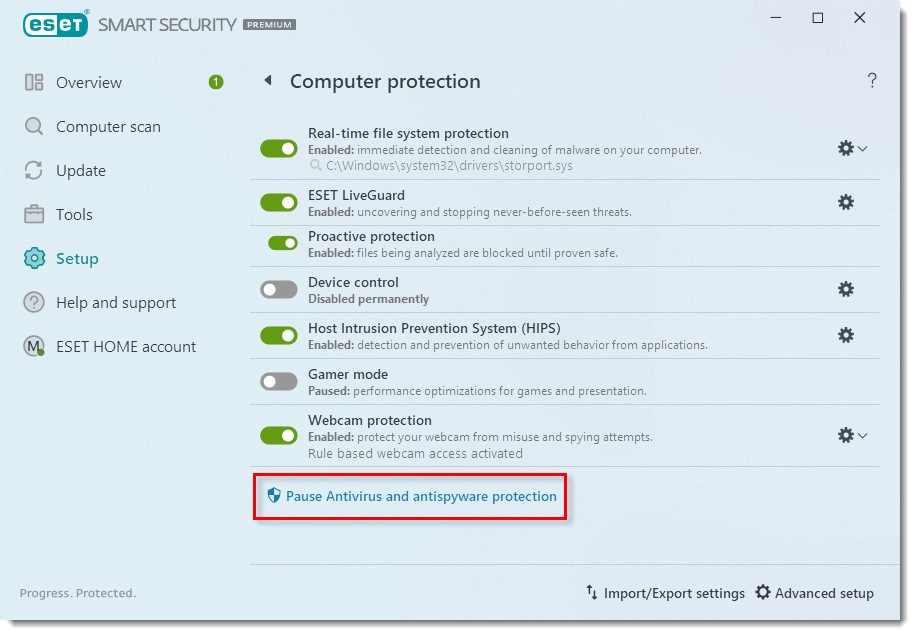
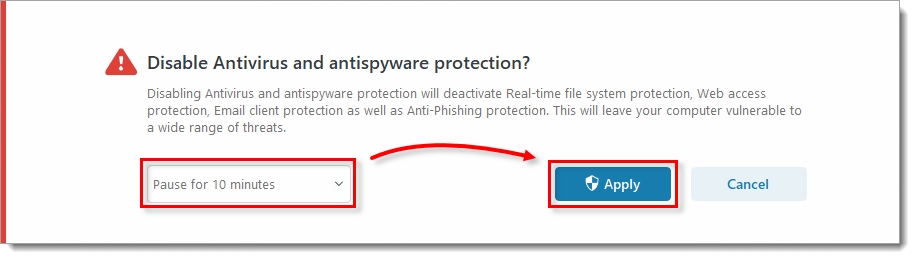
Cliquez sur Mettre en pause l’antivirus et la protection anti-espionnage
Sélectionnez la durée pour laquelle vous voulez désactiver l’antivirus et cliquez sur Appliquer
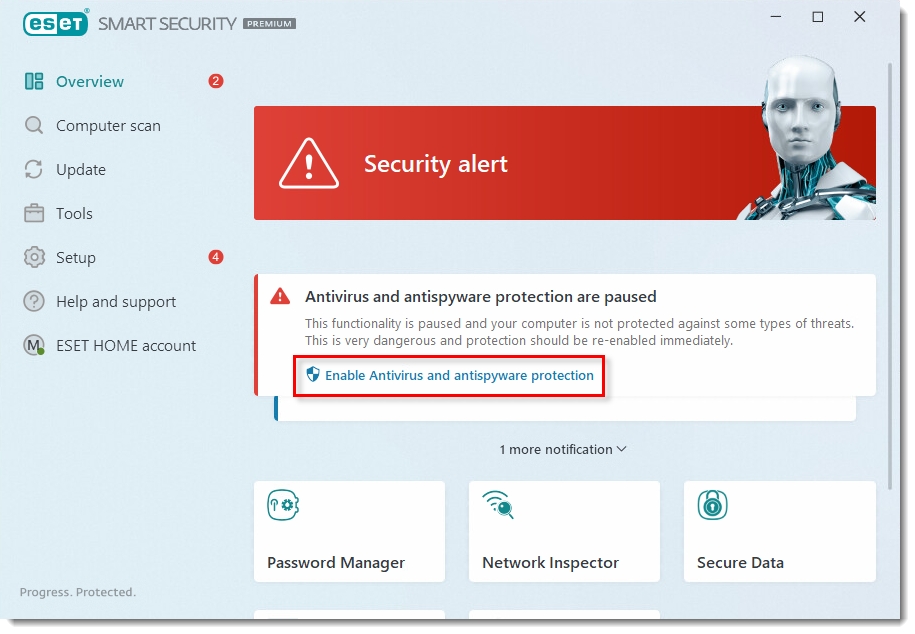
Si vous voulez réactiver Eset Nod32 cliquez sur cette section de la page principale :
Une autre solution est de désinstaller l’antivirus via les paramètres Windows (Paramètres -> Applications -> Applications installés)